
| 일 | 월 | 화 | 수 | 목 | 금 | 토 |
|---|---|---|---|---|---|---|
| 1 | 2 | 3 | 4 | |||
| 5 | 6 | 7 | 8 | 9 | 10 | 11 |
| 12 | 13 | 14 | 15 | 16 | 17 | 18 |
| 19 | 20 | 21 | 22 | 23 | 24 | 25 |
| 26 | 27 | 28 | 29 | 30 | 31 |
- 주사위 게임1
- 무작위로 k개의 수 뽑기
- 프로그래머스 코딩테스트 기초
- 배열 만들기3
- 첫번째로 나오는 음수
- 코딩테스트
- 월부
- 월급쟁이부자들
- 0 떼기
- 배열 만들기6
- 월부닷컴
- 개발자북클럽
- l로 만들기
- 특별한 이차원 배열 1
- 세 개의 구분자
- 프로그래머스 기초
- 풀스택gpt
- 노개북
- Python
- 부동산강의
- 프로그래머스
- 프로그래머스 입문
- 클린코드
- 문자열이 몇 번 등장하는지 세기
- 열반스쿨기초반
- 파이썬
- 열기반
- 특정 문자열로 끝나는 가장 긴 문자열 찾기
- 노마드코더
- 기초
- Today
- Total
해쟈스토리
[제로베이스 PM 파트타임스쿨] 35일차 - PPT 10분컷 2,3,4일차 본문
오늘은 강의 진도가 조금 빠른거 같아서 PPT 강의를 들어보려고 한다.
단축키
글꼴 크기 확대 : Ctrl + ] or Ctrl + Shift + >
글꼴 크기 축소 : Ctrl + [ or Ctrl + Shift + <
그룹화 : Ctrl + G
그룹해제 : Ctrl + Shift + G
도형 삽입시 단축키
중앙을 기점으로 그려줌 : Ctrl + 드래그
1:1로 그려줌(정사각) : Shift + 드래그
중앙을 기점으로 1:1로 그려줌 : Ctrl + Shift + 드래그
도형 크기 변경시에도 Shift 를 누른채하면 비율 유지한채 커진다

수직 수평으로 이동하면서 복사하고 싶을때 : Ctrl + Shift + 드래그 or Ctrl + Shfit + Alt + 드래그
복사 및 붙여넣기 : Ctrl + D


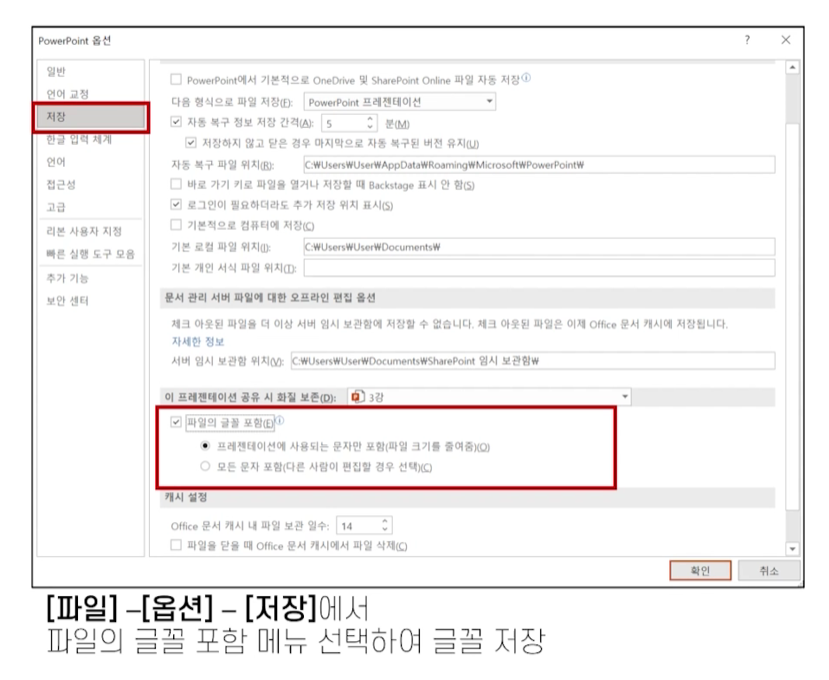
프레젠테이션에 사용되는 문자만 포함 --> 읽기 전용.
모든 문자 포함(다른 사람이 편집할 경우 선택) --> 쓰기 가능(수정)

왼쪽은 글자 수에 따라 자동으로 옆으로 늘어난다. 오른쪽은 텍스트 상자에 맞게 줄바꿈이 된다.


이미지 서식에서 자르기를 통해 이미지를 원하는대로 자를 수 있다.

도형에 맞춰서 자를 수도 있다.
또한 그림 서식에서 수정을 통해 밝기, 대비등을 바꿀 수 있다.

서식에서 색을 통해 이미지 색상을 바꿀 수 있다.


위와 같이 추가해준다.


도형을 삽입할때 기본색상을 원하는대로 바꾸고 싶다면 알맞게 설정 후 기본도형으로 설정을 하면 다음번 도형삽입시 같은 설정으로 도형이 삽입된다. 텍스트상자도 마찬가지로 적용할 수 있다.


생각보다 모르는 기능이 많아 놀랐다. 파워포인트 만들때마다 오래걸리고 이쁘지 않아서 힘들었는데 유용한거 같다. 오히려 정규강의보다 유용했다.


